
Compraste una laptop hace poco y ya se calienta como si tuviera años de uso. La parte de abajo quema, el ventilador suena fuerte y a veces hasta se pone lenta. Es más común de lo que parece y en la mayoría de los casos tiene una explicación sencilla.
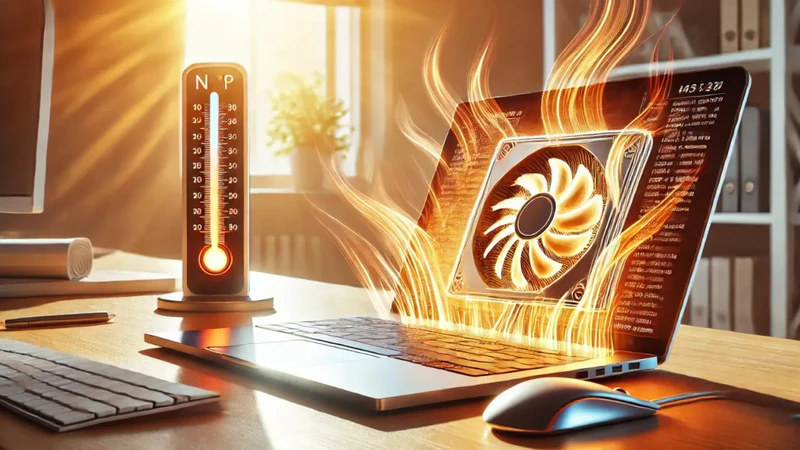
Que se caliente un poco es normal
Toda laptop genera calor cuando trabaja. El procesador, la memoria y el disco producen calor cada vez que abrís un programa, una pestaña de Chrome o un archivo pesado.
El ventilador interno se activa para sacar ese calor hacia afuera. Si escuchás que gira, está haciendo su trabajo. El problema aparece cuando el calor es excesivo: la laptop quema al tocarla por abajo, se pone lenta de golpe, se apaga sola o el ventilador suena como turbina todo el tiempo. Ahí algo no está bien.
Causas más comunes en una laptop nueva
La estás usando sobre la cama o el sillón. Esta es la causa número uno y la más fácil de resolver. Las laptops tienen rejillas de ventilación en la parte inferior o en los costados. Si la apoyás sobre una almohada, un acolchado o tus piernas, tapás esas rejillas y el aire caliente no sale. Usala siempre sobre una mesa o superficie dura.
Windows está actualizando en segundo plano. Las primeras semanas con una laptop nueva, Windows descarga e instala decenas de actualizaciones sin avisarte. Eso pone el procesador a trabajar al máximo aunque vos no estés haciendo nada. Fijate en el Administrador de tareas (Ctrl + Shift + Esc) si el uso de CPU está alto sin motivo aparente. Si es por actualizaciones, dejá que termine y después se calma.
El plan de energía está en «Alto rendimiento». Algunos equipos vienen configurados con el plan de energía al máximo. Eso mantiene el procesador acelerado todo el tiempo aunque no lo necesites. Andá a Configuración > Sistema > Energía y cambiá a «Equilibrado».
Tenés demasiadas pestañas de Chrome abiertas. Chrome consume RAM y CPU de forma agresiva. Cada pestaña es un proceso separado. Si tenés 15 o 20 pestañas abiertas, tu laptop está corriendo 20 procesos solo de navegador. Cerrá las que no estés usando.
Un programa está consumiendo recursos sin que lo sepas. Abrí el Administrador de tareas y ordená por uso de CPU. Si algún programa que no reconocés está consumiendo 30% o más del procesador, puede ser malware o un programa mal instalado.
¿Tu equipo tiene este problema?
En Reparandola lo diagnosticamos gratis y sin compromiso. Taller en Aguada, retiro a domicilio en toda Montevideo.
¿Tenés más dudas?
Tenemos una página completa con respuestas a las preguntas más comunes sobre tiempos, garantía, formas de pago, marcas, MacBook, recuperación de datos y más. Ver Preguntas Frecuentes →Causas en una laptop con más de un año de uso
Si tu laptop ya tiene un tiempo y empezó a calentarse más de lo habitual, las causas suelen ser otras:
Polvo acumulado en los ventiladores. Con el uso diario, los ventiladores internos acumulan polvo y pelusa. Eso reduce el flujo de aire y el equipo se recalienta. Una limpieza interna cada 6-12 meses lo previene.
Pasta térmica seca. La pasta térmica es un compuesto que va entre el procesador y el disipador de calor. Con los años se reseca y pierde efectividad. Cambiarla es una reparación económica y la diferencia en temperatura es notable (puede bajar 10-15 grados).
Disco duro mecánico trabajando al límite. Los HDD generan más calor que un SSD y además hacen trabajar más al sistema. Un cambio de HDD por SSD baja la temperatura y acelera el equipo al mismo tiempo.
Qué pasa si no le parás al sobrecalentamiento
No es solo incomodidad. Una laptop que trabaja a temperaturas altas de forma constante sufre desgaste acelerado en sus componentes. Los efectos más comunes son:
- El procesador baja su velocidad automáticamente para no quemarse (se llama thermal throttling). Tu laptop se pone lenta a propósito.
- La batería se degrada más rápido. El calor excesivo acorta su vida útil.
- El disco duro puede fallar antes de tiempo, con riesgo de perder archivos.
- En casos extremos, el equipo se apaga solo para protegerse.
Qué podés hacer ahora mismo
- Usá la laptop sobre una mesa o escritorio, nunca sobre tela.
- Si no tenés mesa, comprá una base con ventilador (se consiguen desde $500 pesos uruguayos).
- Cerrá las pestañas y programas que no estés usando.
- Cambiá el plan de energía a «Equilibrado».
- Dejá que Windows termine sus actualizaciones (especialmente si el equipo es nuevo).
Si nada de esto la enfría, el problema es interno
Cuando ya probaste todo lo de arriba y la laptop sigue recalentándose, lo más probable es que necesite una limpieza interna, cambio de pasta térmica o revisión del sistema de ventilación.
En Reparandola hacemos diagnóstico gratis y te decimos qué tiene el equipo. 📍 Colombia 1218 esq. Cuareim, Aguada (a dos cuadras del Palacio Legislativo) 📱 WhatsApp: 091 825 285
⏰ Lunes a sábado de 10 a 20 h Si estás en Pocitos, Centro, Cordón, Punta Carretas o Ciudad Vieja, retiramos tu notebook a domicilio gratis.

Retiro y entrega gratis en tu barrio
Hacemos el retiro sin costo en estas zonas de Montevideo
También llegamos a: Palermo, Barrio Sur, La Comercial y Reducto.
Si el equipo sigue calentándose después de estas acciones, el problema puede ser de placa o ventilador. En ese caso lo mejor es un diagnóstico técnico de notebook — gratis y sin compromiso.
Si tu notebook es HP, Dell, Lenovo, Asus o Acer, tenemos experiencia específica con cada marca.
¿Qué problema tenés?
Tocá tu problema y te llevamos a la solución