
¿Tu notebook enciende (el LED prende, el ventilador gira) pero la pantalla queda negra?
Es uno de los problemas más frecuentes y también uno de los más confusos.
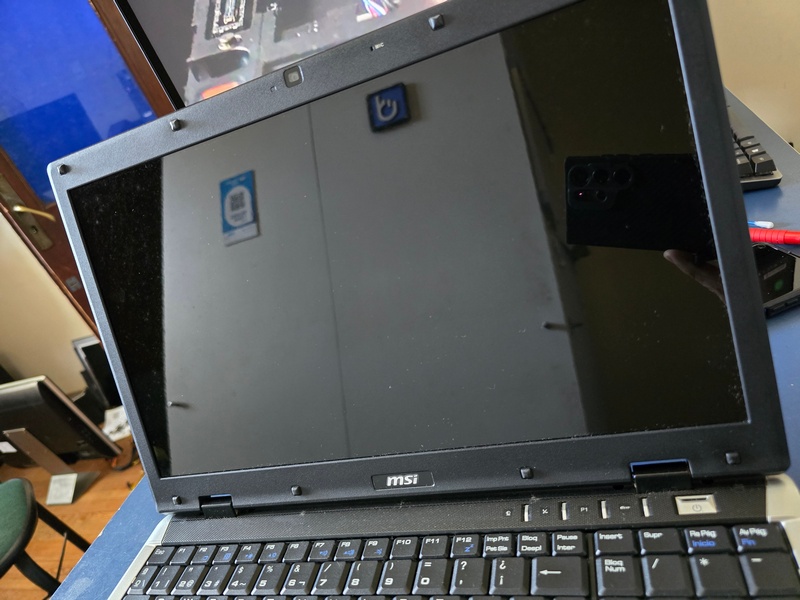
La buena noticia es que la pantalla negra en notebook no siempre significa que el equipo esté perdido.
En este artículo te explicamos las causas más comunes y qué podés probar antes de venir al técnico.
Causas más comunes de pantalla negra en notebook
1. Falla en la retroiluminación
Las pantallas LED de las laptop tienen una retroiluminación que puede fallar por desgaste o golpes.
La imagen está ahí, pero no hay luz detrás. Podés confirmarlo iluminando la pantalla con una linterna: si ves una imagen muy tenue, es el backlight.
2. Cable de pantalla suelto o dañado
El cable que conecta la pantalla con la placa madre pasa por las bisagras. Al abrir y cerrar la tapa miles de veces, se puede doblar, desgastar o soltarse. Síntoma típico: la pantalla funciona a veces y otras veces queda negra, especialmente al mover la tapa.
3. Falla en la placa de video
Si la GPU tiene un problema, la pantalla puede quedar negra aunque el sistema esté encendido. A veces se resuelve actualizando drivers, otras veces es un daño físico.
4. El sistema arrancó en un estado raro
A veces el problema es más simple: Windows arrancó en un estado extraño y la pantalla no recibió señal. Conectar un monitor externo por HDMI te ayuda a confirmar si es eso.
5. Daño físico en la pantalla
Golpes o caídas pueden dañar la pantalla directamente. Si hay manchas negras, líneas verticales o la imagen está distorsionada, probablemente la pantalla necesite reemplazo.
Qué podés probar vos
Antes de llevarla al técnico, intentá esto:
- Conectá un monitor externo por HDMI a la laptop. Si la imagen aparece ahí, el problema está en la pantalla o el cable, no en la placa madre.
- Hacé un hard reset. Apagá, desconectá el cargador, mantené presionado el botón de encendido 30 segundos, reconectá y encendé.
- Verificá que el brillo no esté en cero. Usá Fn + la tecla de brillo.
- Entrá al BIOS al arrancar (generalmente F2 o Del). Si el BIOS se ve bien, el problema está en Windows o en la pantalla, no en la placa.
¿Qué problema tenés?
Tocá tu problema y te llevamos a la solución
El servicio técnico más confiable de Montevideo
Nos avalan +500 reseñas Google con 4.9 ★. El diagnóstico es siempre sin costo y cada trabajo tiene 100 días de garantía escrita.
Cuándo es necesario el técnico
Llevá la notebook si:
- El monitor externo funciona pero la pantalla interna no
- La pantalla tiene manchas negras o líneas verticales
- El problema aparece y desaparece al mover la tapa
- Ninguna de las pruebas anteriores dio resultado
¿Cuánto tarda?
Si tenemos el repuesto en stock, lo resolvemos el mismo día. Si hay que pedirlo, entre 2 y 5 días hábiles.
Siempre te avisamos antes de arrancar con la reparación.
Estamos en Colombia 1218, Aguada, de lunes a sábado de 10 a 20 hs.
También coordinamos retiro a domicilio gratuito.
Escribinos al WhatsApp 091 825 285 →